全体の流れ
構築が始まったあとの操作は、3種類だけです
最初にZIPを展開し、AIと作業するフォルダを作るまたは選んで、開始文を送ります。そのあとはCodexまたはClaude Codeがコード作成・設定・検証を進め、あなたは「回答する」「本人のアカウントを許可する」「秘密の合鍵を安全にコピーする」の3種類だけを担当します。
最初に覚える大切なこと
サイトのパスワード、専用の更新キー(=管理シートだけがサイトを更新するための合鍵。Cloudflareの画面では API Token と表示)、2段階認証の確認コードは、AIとのチャット、スクリーンショット、SNS、共有メモへ貼りません。専用の更新キーはCloudflareから管理シートへ直接コピーします。Cloudflareの役割は06でやさしく説明します。
01 ZIPを展開し、キット本体のフォルダを確認
02 AI作業フォルダを作るまたは選び、構築開始を頼む
03 6つの質問へ番号で回答
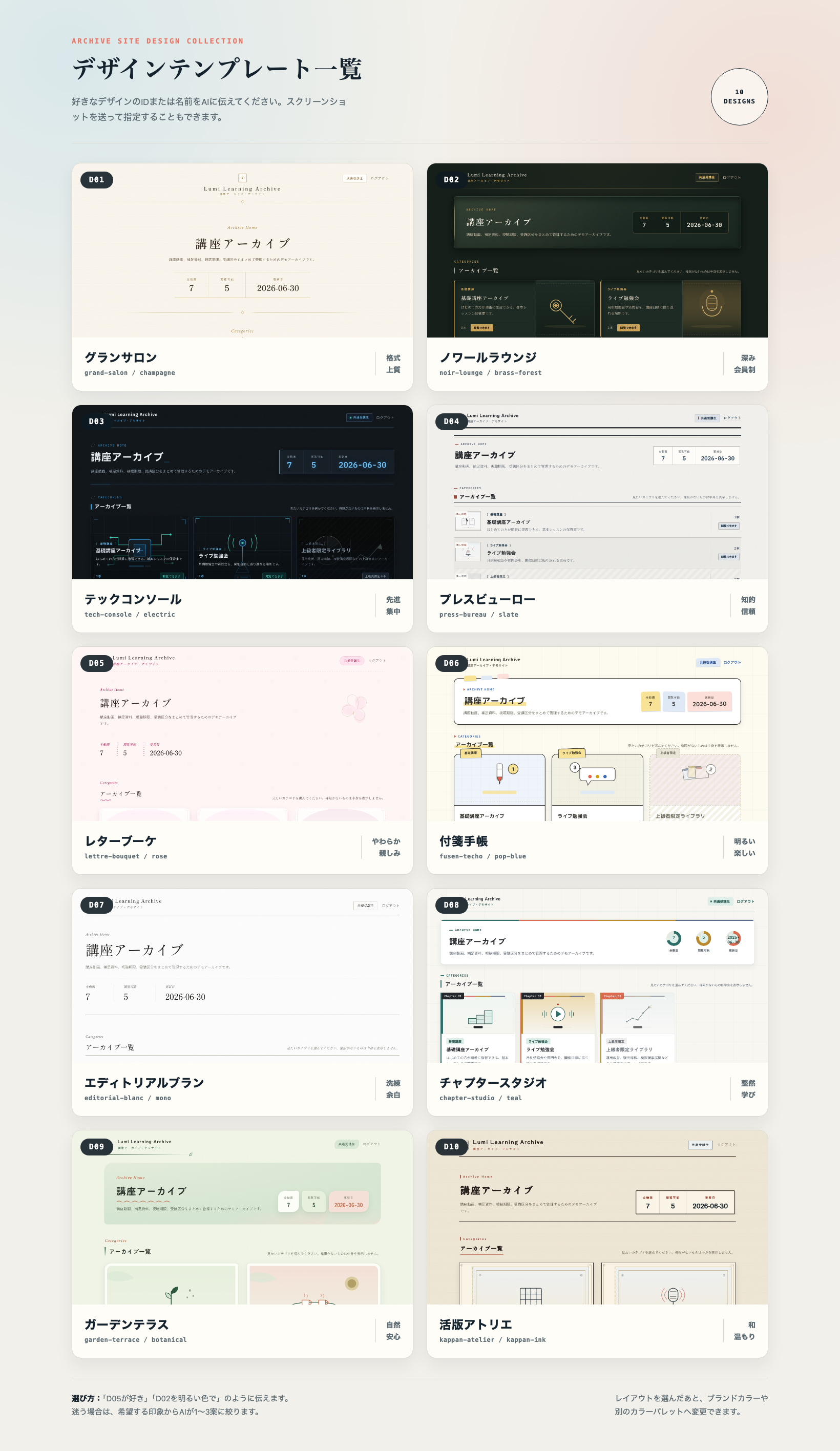
04 10種類からベースを選び、候補の配色を確認
05 カテゴリ画像を決め、プレビューを確認
06 CloudflareとGoogleの利用を許可
07 専用キーを管理シートへ入れて接続
08 実際の動画をまず1本だけ追加
09 使い方タブで日々の運用を確認
プレビュー完成
デザインとデータを適用し、検証後の見た目を確認できる状態
仕組み完成
公開・管理シート・更新接続・ログインが本番で動く状態
利用準備完了
選んだ動画サービスすべてを実動画で確認できた状態
1
Codex または Claude Code
どちらか片方でOK
デスクトップアプリ、またはターミナル版を開けるようにします。
2
Googleアカウント
管理シートに使います
動画やカテゴリを入力する「管理シート」を、自分のGoogleドライブに置くために使います。
3
Cloudflareアカウント
サイト公開に使います
Cloudflare(クラウドフレア)は、完成したサイトをインターネット上に置くサービスです。
4
AI作業フォルダ
まだ無ければ02で作ります
すでにCodexやClaude Codeを使っている方は、普段の作業フォルダでOKです。
5
このキット一式
ZIPを展開してできたフォルダ
「ダウンロード」にある archive-site-kit です。中のファイルは開かなくて大丈夫。次章でAIに頼むと、選んだ作業場所へコピーします。
01
準備
ZIPを展開して、フォルダを取り出す
やることは1つだけです。ダウンロードしたZIPから、archive-site-kit フォルダを取り出します。MacとWindowsで押す場所が少し違うので、下の説明どおりに進めます。
この画面のとおりに進めます
パソコンの「ダウンロード」を開いたところです。ふだんファイルを保存している場所です。
ダウンロード
1
archive-site-kit.zip
← Macはここを2回押す
↓
2
archive-site-kit
← これが出てくればOK
ZIPが残っている場合は、消さずにそのまま置いておきます。あとでやり直したくなったとき、ここからもう一度取り出せます。archive-site-kit フォルダだけがある場合は、すでに展開されています。そのまま次へ進めます。
1 Macの方 は、このファイルを2回続けてカチッと押します。Windowsの方 は、このファイルを右クリックして「すべて展開」を選び、出てくる画面の「展開」を押します。
2 archive-site-kit フォルダが1つ増えます。これが配布元の本体です。 次章でCodexへ頼むと、キット全体が決めた作業場所へコピーされます。
再現図01a:ダウンロードの中でZIPを展開し、archive-site-kit フォルダが出れば準備完了です。
中身の確認はCodexに任せて大丈夫です
下の図は、キットに何が入っているかを示す説明用です。自分でフォルダやファイルを開いて確かめる作業はありません。Codexが必要なものを自動で確認します。
archive-site-kit
README_first.txt
キット本体の目印。自分で開かなくてよい
AGENTS.md
AIが自分で読む案内。触らなくてよい
CLAUDE.md
AIが自分で読む案内。触らなくてよい
site-core
サイトと管理シートの仕組み
themes
10種類の見た目と29種類の配色
この5つと、AI用の隠しフォルダがキットに入っています。 Codexが隠しフォルダを含むキット全体を決めた作業場所へコピーするので、自分で中身を探したり、ファイルを1つずつ移したりする必要はありません。
再現図01b:キットの中身はCodexが確認します。購入者が自分で開く作業はありません。
この章の完了の目印
ダウンロードの中に archive-site-kit フォルダが見えています。中は開かず、そのまま次の章へ進みます。ZIPとこのフォルダは控えとして残します。
制作はダウンロードの中で行いません
次章でAI作業フォルダを作るまたは普段の作業フォルダを選び、AIがキット全体をその中へコピーします。構築カルテと実際のサイトはコピー側へ作られ、ダウンロード側はやり直し用の控えとして残ります。
02
作業場所
AI作業フォルダを作り、構築を始める
これからCodexやClaude Codeで作るものをまとめる「AI作業フォルダ」を1つ決めます。初めて使う方は新しく作り、すでに使っている方は普段の作業フォルダを選びます。その中へAIがキット全体をコピーするため、自分でファイルを移す必要はありません。
アプリがまだ無い方だけ開く
CodexはChatGPTデスクトップアプリ、Claude CodeはClaudeデスクトップアプリに入っています。どちらか片方で大丈夫です。Codexは ChatGPTのダウンロードページ 、Claude Codeは Claudeのダウンロードページ から入れられます。
まず決めるのはここ
作業フォルダは、2つから選ぶだけ
1・初めての方におすすめ
新しく作る
AI作業 フォルダ
フォルダ選択画面の「新規フォルダ」から作ります。
2・すでにAIを使っている方
いつもの場所を使う
普段の作業フォルダ
iCloud Driveや普段のプロジェクトフォルダでOKです。
ダウンロード側 archive-site-kit は控えのまま→
選んだ作業場所 AIがキット全体をコピー
Codex 先に作業場所を選ぶ
「新しいプロジェクトを追加」を押す
AI作業 を作る、または普段のフォルダを選ぶ 下の一言を送る
コピー元を聞かれたときだけ、ダウンロードのキットを選ぶ
Claude Code 先にコピー元を選ぶ
「Code」→「ローカル」→「フォルダーを選択」
ダウンロードの archive-site-kit を選ぶ
下の一言を送る
保存先で「1・新しく作る」または「2・普段の場所」を選ぶ
CodexもClaude Codeも、送る文は同じ
ダウンロードしたアーカイブサイト構築キット を読み込んで、構築を始めて
「ここから一緒に作っていきます」 と出たら、キットが動いた合図です。
AIが中でコピーするもの(読まなくても進めます)
AIは site-core、themes、AI用の隠しフォルダを含むキット全体を、選んだ作業場所へ archive-site-kit という名前でコピーします。スキルだけをパソコン全体へ入れる作業ではありません。実際のサイトは作業用キットの中に作られます。
CodexはAI作業フォルダから、Claude Codeはコピー元のキットから始めます
Codexは左側の順で、「新しいプロジェクトを追加」からAI作業フォルダを作るまたは選んだあと、開始文を送ります。Claude Codeは右側の順でダウンロード側のキットを選んでから開始文を送り、保存先の画面が出たらAI作業フォルダを作るまたは選びます。
ChatGPT
1
+ 新しい
すでに作業フォルダがある方も、ここから選べます
初めての方は「新規フォルダ」を押して
2
「AI作業」を作成・選択
3
短い開始文を送る
↑ 作業場所を決めてから送ります
Codexを使う方: ①「新しいプロジェクトを追加」→ ②AI作業フォルダを作成・選択 → ③開始文を送る
Claude
ホーム
1
Code
2
ローカル
3
フォルダーを選択
↑ ここを押します
Claude Codeを使う方: ①「Code」→ ②「ローカル」→ ③「フォルダーを選択」
画面が少し違って見えるとき: アプリの更新で場所や表記が少し変わることがあります。Codexは「Codex」とチャットの入力欄、Claude Codeは「Code(コード)」「ローカル」「フォルダーを選択」の文字を探します。「フォルダを選択…」と表示される場合もあります。
「プロジェクトを選択」画面から始まったとき: 「新しいプロジェクトを追加」を押します。初めての方は「新規フォルダ」から AI作業 を作って選び、作業フォルダがある方はいつもの場所を選びます。ダウンロード側の archive-site-kit は、そのあとCodexがコピー元へのアクセスを求めたときだけ選びます。
再現図02a:CodexはAI作業フォルダを作るまたは選んでから開始文を送ります。Claude Codeはダウンロード側のキットを選んでから同じ開始文を送ります。
最初のアクセス用フォルダを求められた方だけ、この図を見ます
Claude Codeを使う方、またはCodexから最初のアクセスを求められた方は、「ダウンロード」にある archive-site-kit フォルダを1回押します。これはコピー元をAIへ渡す操作です。ZIPの方は選びません。
ダウンロード
最初のアクセスを求められた場合だけ
archive-site-kit
← こちらを1回押す
archive-site-kit.zip
× こちらは選ばない
再現図02b:コピー元へのアクセス用には、ZIPではなくダウンロード側の展開済みフォルダを選びます。コピー後の切り替えでは、AI作業フォルダまたは普段の作業フォルダの中にできた archive-site-kit を選びます。
フォルダ選択やアクセス許可が出たら
Claude Codeで「このワークスペースを信頼しますか?」と出たら、「ワークスペースを信頼する」を押します。macOSの確認が続いた場合は「許可」を押します。Codexでダウンロードや決めた保存先へのアクセス許可を聞かれた場合も、自分で受け取ったキットの読み込みと作業用コピーであることを確認して許可します。
言葉が難しいとき
「もっとかんたんに説明して」と送れば大丈夫。その場で1操作ずつ案内されます。
この案内が出たら、正しく開始できています
小さい画面では、図を横へ動かして確認できます
Codex
新しいチャット
1
ダウンロードしたアーカイブサイト構築キットを読み込んで、構築を始めて
Codex
2
┌────────────────────────────────────┐ │ 動画アーカイブサイト構築・運用キット │ │ ここから一緒に作っていきます │ └────────────────────────────────────┘
3
はじめまして。これから、サイトの見た目づくりから公開、管理シートの準備まで一緒に進めます。
1 必要なことと好きなデザインを確認
2 まず見本サイトを作って確認
3 公開し、管理シートと初期パスワードを準備
4 管理シートから更新できるように接続
5 「仕組みができた」状態を一緒に確認
6 本物の動画を1本試し、残りを必要な分だけ追加
1 Codexは、キットのフォルダを先に開かず、この短い一言だけを送ります(ガイドからコピーしてOK)
2 保存先を選んだあと、Codexがコピー先の必須ファイルを確認し、この枠を返したら作業用キットから動き出した合図です。アクセスを求められたときだけ、案内されたキット全体を選びます
3 続けて、これから進む6つの段取りが出ます。今の時点で準備するものはありません
4 このあとの質問には、この入力欄に番号だけを入れて答えます
5 送るときは、この丸いボタンをクリックします
再現図02c:メッセージを送り、開始の枠と全体の段取りが出れば成功です。
枠が出ないとき
Codexへ「ダウンロードしたアーカイブサイト構築キットを読み込んで、構築を始めて」と、もう一度送ります。
最初のアクセスを聞かれた場合はダウンロード側、コピー後の切り替えを聞かれた場合は最初に決めた保存先の archive-site-kit フォルダ全体を選びます。個別ファイルは開きません。
この章の完了の目印
使うAIからキット開始の案内と、完成までの段取りが返っています。
03
ヒアリング
6つの質問へ番号で答える
質問は1通にまとまって届きます。分からない項目は 0 の「おまかせ」で進められます。
質問 決めること
1 全員共通のパスワード1つ、またはグループごとに分ける 2 YouTube、Vimeo、Google Drive、Zoomのうち使うサービス 3 視聴期限を付けるか 4 10種類から選ぶデザインのベース。配色はベース決定後に候補を見ます 5 サイト名・講座名 6 動画の分け方。サイト内の「棚」にあたるカテゴリ名
まとめて答える例
1,1,3,8
はじめてのAI活用講座
基礎講座・録画・特典
最初の4つの数字が質問1〜4への答えです。続く2行がサイト名とカテゴリ名です。1つずつ答えてもかまいません。
実際の動画URLは、まだ要りません
先に確認用データで仕組みを完成させます。本物の動画を入れるのは手順08です。最初の回答が届くと、使うAIは決まった内容を 構築カルテ.md に記録します。パスワードや専用キーはカルテに書かれません。
小さい画面では、図を横へ動かして確認できます
Codex
|
フォルダ: archive-site-kit
Codex
1
▧
添付:archive-site-design-catalog-10.png 実際の10画面一覧は、次の「04」で大きく確認できます
これだけ教えてください。まとめて答えても、1つずつでも大丈夫です。
デザインは、添付の一覧(10種)から番号を1つ選んでください。
1. 見られる人の分け方
1. 全員共通のパスワード1つ(おすすめ・あとから増やせます)
2. グループごとにパスワードを分ける(例:受講生と卒業生)
2 0. おまかせ
2. 使う予定の動画サービス(複数の番号でOK)
1. YouTube(限定公開)(おすすめ)
2. Vimeo
3. Google Drive
4. Zoom
5. いくつか混ぜる
0. おまかせ
3. 視聴期限
1. なし(ずっと見られる)
2. 動画ごとに設定したい
3. まだ決めていない(あとから設定できます)
0. おまかせ
4. デザイン(添付の一覧から番号を1つ)
1〜10. 一覧の中で気に入った番号
11. ブランド(ロゴや、ふだん使っている色)に合わせたい
0. おまかせ(8 チャプタースタジオのおすすめ配色で、そのまま進めます)
3 5. サイト名・講座名(そのまま書いてください)
まだ決まっていなければ 0 で、仮の名前で進めます。
3 6. 動画の分け方(カテゴリ)=サイトの中の「棚」(例:基礎講座/ライブ録画/特別セミナー)
1. もう決まっている(このあとにカテゴリ名をそのまま書いてください。例:基礎講座・録画・特典)
2. 一緒に考えたい(講座の内容をうかがって提案します)
0. おまかせ(AIが3つ仮置きします。あとからいつでも変えられます)
番号で答えてください。当てはまらない場合は、そのままチャットに書いてもらえれば大丈夫です。
4
1,1,3,8 はじめてのAI活用講座 基礎講座・録画・特典
↑
1 質問といっしょにデザイン一覧(10種)が届きます。気に入った番号を1つ選ぶだけです
2 どの質問にも0. おまかせ があります。迷ったら 0 でそのまま進みます
3 5と6は、名前が決まっていれば文字でそのまま書けます。決まっていなければ 0 でも大丈夫です
4 まとめて答えてもOK。「1,1,3,8」は質問1〜4の答え、続けて書いた言葉がサイト名と分け方になります
再現図03:1〜4は番号、5と6は名前が決まっていれば文字で答えます。迷う項目は0で進められます。
この章の完了の目印
サイト名、動画サービス、視聴期限、カテゴリ、デザイン候補が決まり、使うAIが次へ進みます。
04
見た目
10種類からベースを選び、配色を決める
最初に一覧から好きなベースを1つ選び、そのベースにある2〜3種類の配色だけを見比べます。性別ではなく、サイトで出したい印象で選びます。
答え 進み方
1〜10 一覧のベースを選びます。次に、そのベースの配色候補2〜3枚とおすすめが表示されます 11 ロゴや、ふだん使っている色に合わせます。既製の配色選びは省略します 0 「8 チャプタースタジオ」のおすすめ配色で、追加回答を待たずに進みます
「D05が好き」「明るく親しみやすく」「このスクリーンショットの雰囲気」のように伝えることもできます。ベースを選ぶと、そのベースに用意された2〜3枚の完成画面だけが一度に表示されます。おすすめ配色を確認し、番号を1回送って決めます。29枚すべてを一度に開く必要はありません。
11を選んだとき
ロゴ画像、ふだんの発信物のスクリーンショット、カラーコードのどれか1つを渡します。素材が無い場合も、使うAIが仮の候補を2つ作って比べられます。ブランドの色を使う場合は既製の配色を選びません。ロゴ画像に秘密情報が写っていないことだけ確認してください。
小さい画面では、画像を横へ動かして確認できます
実物一覧04:まずD01〜D10からベースを1つ選びます。そのあと、選んだベースの配色候補2〜3枚だけを見比べます。0はD08のおすすめ配色、11はブランドに合わせる進み方です。
この章の完了の目印
デザインのベースと配色、またはブランドに合わせる方針が決まっています。
05
表紙画像とプレビュー
カテゴリ画像を決め、見本サイトを確認する
カテゴリの表紙画像をどうするか答えたら、使うAIが見本サイトを組み立て、動作確認まで進めます。
答え カテゴリの表紙画像
1 Codexがカテゴリごとのイメージ画像を作ります 2 手持ちの画像を使います。一部だけでもかまいません 3 同梱の標準アイコンで先に完成させます 0 おすすめの1と同じ進み方です
画像はあとから管理シートの「カテゴリ画像URL」で差し替えられます。画像生成を使わない場合は、標準アイコンで先に完成させられます。動作確認はどの進み方でも省略しません。
小さい画面では、図を横へ動かして確認できます
Codex
archive-site-kit
AI
カテゴリの表紙画像(サムネイル)はどうしますか?(今回のカテゴリは3個です)
1
1. AIがカテゴリごとのイメージ画像を作る(3枚。おすすめ)
2. 手持ちの画像を使う(このチャットに送ってください。一部だけでもOK)
3. シンプルな標準アイコンで進める(あとからいつでも変えられます)
2
0. おまかせ(= 1)
番号で答えてください。
4
Claude Code(別のアプリ)で作ったとき 選択肢はこの2つ+0だけになります(「AIが作る」は出ません)
1. 手持ちの画像を使う(このチャットに送ってください。一部だけでもOK)
2. 標準アイコンの一時画像で進める(あとから差し替えられます)
0. おまかせ(= 2)
1 表紙画像(=つまり棚ごとの見出しの絵のこと)をAIに描いてもらえるのは、Codexのときだけです
2 迷ったら 0 で大丈夫です。おすすめの「1」と同じ進み方になります
3 打つのは番号だけ。絵はあとから管理シートでいつでも差し替えられます
4 Claude Codeで作ったときは選択肢が2つ。見た目がちがっても、まちがいではありません
再現図05:CodexではAI画像、手持ち画像、標準アイコンから番号で選びます。
このあと使うAIが自動で行うこと
サイトの土台をコピーし、選んだデザインを適用します。
サイト名・カテゴリ・確認用動画を入れます。
エラー、ログイン、期限切れ、スマホ表示などを検証します。
パソコン内のプレビューを開きます。
プレビューで見る場所は4つだけ
サイト名と文章が合っているか
色や世界観が好みに合うか
カテゴリ名と表紙画像が合っているか
パソコンとスマホで、文字や画像が横にはみ出していないか
問題なければ 1. これでOK、公開に進む を選びます。直したい場合は、色・世界観・文字のどれを変えたいか、そのまま伝えます。
プレビュー完成
選んだテーマと確認用データを適用し、verify ・verify:gas ・smoke の必要な検証すべてに合格した見本サイトを確認して、「これでOK」と答えた状態です。まだ本番公開と管理シート接続の前です。
06
公開の許可
CloudflareとGoogleの 利用を許可する プレビューが決まると、使うAIが公開先と管理シートを作ります。この章で行うのは、知らない相手へデータを渡す登録ではありません。完成したものを自分のCloudflareとGoogleの中に作るため、本人のアカウント画面だけあなたが許可します。
まず、なぜ2つのサービスを使うのか確認します
Cloudflareとは
完成したサイトをインターネット上に置く場所 です。あなたのアカウントの中に公開サイトとサイト内容の保管場所を作るため、Cloudflareの許可画面が出ます。完成後も、サイトはあなたのCloudflareアカウントで管理します。
Googleを許可する理由
自分のGoogleドライブに「管理シート」を作るため です。管理シートは、動画・カテゴリ・見られる人の分け方などを入力する運営用の表です。許可するGoogleアカウントが、その管理シートの持ち主になります。
この3つだけ分けて覚える
よく似た言葉を、 かんたんに言い換えると
API
専用の窓口
サービス同士が情報を受け渡すための仕組み。別の商品を買う話ではありません。
Apps Script API
Google側のスイッチ
AIが管理シートの裏側へ更新の仕組みを設置するためにオンにします。
API Token
専用の更新キー
管理シートだけがサイトを更新する合鍵。ログインパスワードとは別物です。
1
Cloudflareを許可 自分のアカウント内にサイトを作ります。確認コードはAIへ送りません。
2
Googleを許可 管理シートを置くGoogleアカウントを選びます。
3
スイッチをオン Apps Script APIをオンにします。閉じたらAIに「開き直して」と伝えます。
4
更新キーを作る Cloudflareで API Token を、サイト更新に必要な限定権限で作ります。
許可するのは、上の4つだけ
パソコン全体やGoogleドライブ全体を公開する操作ではありません。
専用の更新キーはチャットへ貼りません
作成完了の見出しのすぐ下にある長い英数字の右側をコピーします。下にある「Test this token」のコピーボタンは、確認用コマンドなので押しません。コピー後は値を書かず、使うAIへ 1 だけ送ります。
小さい画面では、図を横へ動かして確認できます
Cloudflare
My Profile › API Tokens
1
Archive Site Updater
Be sure to copy your API token now. You won't be able to see it again.
●●●●●●●●●●●●●●●●●●●●●●●●●●●●●●●●●●●●●●●●
2
Test this token
curl -X GET "https://api.cloudflare.com/client/v4/user/tokens/verify" \
-H "Authorization: Bearer ●●●●●●●●●●●●●●●●" \
-H "Content-Type:application/json"
押しません
3
1 これが作成完了の見出しです。専用キーはこの画面に1回だけ表示されます(=つまり、閉じると同じキーは二度と見られません)
2 見出しのすぐ下にある、長い英数字の右側のコピーボタンを押します
3 下の Test this token 欄にあるコピーボタンは確認用コマンドなので使いません
コピーした値は、このチャットには貼らずに 1 と送ってください。
再現図06:上の長い英数字の右側をコピーします。下のTest this tokenは使いません。
この段階で自動作成されるもの
Cloudflare上の公開サイトと、サイト内容を保管する場所
あなたのGoogleドライブ上の管理スプレッドシート
管理シートを動かす仕組み
管理シート内で自動生成される初期ログインパスワード
初期パスワードを自分で考える必要はありません。値はAIとのチャットや作業ログに表示されません。
この章の完了の目印
公開サイトと管理シートが用意され、専用の更新キーを安全にコピーできています。
07
接続
管理シートと サイトをつなぐ Cloudflareでコピーした専用の更新キーを、管理シートへ直接入れます。ここで「シートを直すとサイトも変わる」仕組みが完成します。
専用の更新キーを貼る場所は、管理シートだけです
専用の更新キーは、管理シートが公開サイトの内容だけを更新するための合鍵です。AIとのチャット、スクリーンショット、メモを通さず、次の手順で管理シートの入力画面へ直接貼ります。
初回だけ
更新キーをつなぐ
「アーカイブ管理」を開く
「専用の更新キーを設定」へ直接貼る
「接続テスト: 成功」が出たらAIへ 1 と送る
→
そのまま続ける
本番サイトを確かめる
「サイトに反映する」を押す
「サイトを確認する」から本番を開く
小さい画面では、図を横へ動かして確認できます
ファイル 編集 表示 挿入 表示形式 データ ツール アーカイブ管理
1
公開
カテゴリID
タイトル
動画URL
視聴終了日
2
✓
基礎講座▼
第1回 アーカイブサイトの使い方
https://youtu.be/VIDEO_ID_01
3
✓
ライブ勉強会▼
6月質問会 アーカイブ
https://youtu.be/VIDEO_ID_02
1 サイトに反映する
サイトの現状を読み込む
2 サイトを確認する
サムネイル置き場を開く
サムネイル置き場を設定・変更
専用の更新キーを設定
初期セットアップ
書式と入力欄を整える
サイト設定
受講区分設定
カテゴリ設定
動画一覧
パスワード
使い方
ログ
1 いちばん使う項目です。シートを直したあとにこれを押すと、サイトが新しくなります
2 小さな窓にサイトのアドレスが出ます。そのアドレスを押すと、別のタブでサイトが開きます
※ 「サムネイル置き場」=つまり、カテゴリの表紙画像を入れておくGoogleドライブのフォルダのこと
※ 下の3つ(専用の更新キーを設定/初期セットアップ/書式と入力欄を整える)は、最初の準備と、困ったときに使います
再現図07:日常で最も使うのは「サイトに反映する」です。初回だけ専用の更新キーを設定します。
管理シートは運営者だけのものです
受講生へ閲覧権限や編集権限を渡しません。誤って共有した場合は共有を解除し、サイト用パスワードとCloudflareの専用の更新キーを両方とも新しくします。
入力欄も1か所だけ確認します
「動画一覧」タブで、「公開」列にチェックの四角が並び、「カテゴリID」列を押すと候補の下向き印が出れば正常です。出ない場合は「アーカイブ管理」から「書式と入力欄を整える」を1回押します。
仕組み完成
公開サイト、管理シートとその裏側で動く更新の仕組み、専用の更新キー、初期パスワードを設定し、確認用データの反映・ログイン・本番検証まで通った状態です。
08
利用確認
実際の動画をまず1本入れる
大量の動画はまだ入れません。本物の動画1本で、追加から本番表示までの流れを閉じます。
開催日・収録日・視聴期限は、必要なときだけ追加します。AIが管理シートを直接編集できない場合は、用意された1行を空き行へ貼るだけです。
小さい画面では、図を横へ動かして確認できます
ファイル 編集 表示 挿入 表示形式 データ ツール 5 アーカイブ管理
1
公開
カテゴリID
タイトル
動画URL
視聴終了日
2
✓
基礎講座▼
第1回 アーカイブサイトの使い方
https://youtu.be/VIDEO_ID_01
3
✓
ライブ勉強会▼
6月質問会 アーカイブ
https://youtu.be/VIDEO_ID_02
4
4
1 選ぶ ▼
2 動画の名前を入れる
3 共有URLを貼る
空でOK
サイト設定
受講区分設定
カテゴリ設定
動画一覧
パスワード
使い方
ログ
1 カテゴリIDは ▼ を押して、「カテゴリ設定」の名前から選びます。手で打たなくていいので、書きまちがいが起きません
2 タイトルに動画の名前を入れます。受講生に見える名前です
3 動画URLに共有URLを貼ります。YouTube・Vimeo・Google Drive・Zoomのどのサービスかを、URLから自動で見分けます
4 「公開」にチェックを入れた行だけ、サイトに表示されます。下書き中はチェックを外してください
5 画面の上にあるメニュー「アーカイブ管理」>「サイトに反映する」を押します
※ 「視聴終了日」から右の欄は、すべて空欄のままでも大丈夫です
再現図08:カテゴリを選び、タイトルと共有URLを入れ、公開にチェックしてサイトへ反映します。
1
カテゴリを選ぶ 候補の中から選びます。手入力はしません。
2
名前とURLを入れる 動画サービスの種類はURLから自動で分かります。
3
公開して反映する 「公開」にチェックを入れ、「サイトに反映する」を押します。
4
本番で見る ログインし、再生または安全な別画面リンクを確かめます。
YouTube サイト内で再生
Vimeo 埋め込み許可ならサイト内
Google Drive 共有設定に合わせて表示
Zoom 安全な別画面で開く
サイト内で再生できなくても失敗ではありません。共有設定に合う安全な見せ方に自動で切り替わります。
複数の動画サービスを使う方へ
まず1本で流れを確認します。そのあと、最初に使うと答えたサービスごとに各1本を確認します。YouTubeだけ通っても、ZoomやDriveの確認が残っている間は「利用準備完了」ではありません。
最初の実動画確認済み
実際の動画が、本番サイトで再生されるか、安全な別画面リンクで開けます。
09
日々の運用
「使い方」タブを確認する
完成後はコードを触りません。管理シートの「使い方」タブが、あなた専用の運用ガイドになります。
小さい画面では、図を横へ動かして確認できます
ファイル 編集 表示 挿入 表示形式 データ ツール アーカイブ管理
21
あなたのサイト: https://sample-course-archive.pages.dev
43
1. 「動画一覧」シートの空いている行に、カテゴリID・タイトル・動画URLを入れます。
5
2. その行のいちばん左「公開」にチェックを入れます。
5
6
3. 画面の上にあるメニュー「アーカイブ管理」>「サイトに反映する」を押します。
74
※ この3つだけで、サイトに動画が1本増えます。ほかの欄は空欄のままでも大丈夫です。
サイト設定
受講区分設定
カテゴリ設定
動画一覧
パスワード
使い方
ログ
1 いちばん上に、あなたのサイトのアドレスが出ます。押すとそのままサイトが開きます
2 緑の帯は章の見出しです。下にスクロールすると、次の緑の帯から別の話がはじまります
3 手順の番号だけ 緑の太字 です。この3つを上から順にやれば、動画が1本増えます
4 「※」ではじまる小さいグレーの行は補足です。読まなくても手順は進められます
5 右がわは空白で、マス目の線(方眼線)もありません。表ではなく読み物として作られたタブです
再現図09:使い方タブの最初に、動画1本を追加する3つの操作がまとまっています。
普段の更新は、この3つだけです
「動画一覧」の空き行に、カテゴリID・タイトル・動画URLを入れます。
その行の「公開」にチェックを入れます。
「アーカイブ管理」から「サイトに反映する」を押します。
サイト名、カテゴリ、受講区分、パスワード、視聴期限も管理シートから変更できます。カテゴリの表紙画像を変えるときは、「カテゴリ設定」の「カテゴリ画像URL」へGoogle Driveの共有リンクを貼れます。
初期パスワードの確認場所
初期パスワードは「パスワード」タブに自動設定されています。変更したいときだけシート内で変えます。値をAIへ送る必要はありません。
利用準備完了
使うと決めた動画サービスすべてで、実際の動画を各1本確認できた状態です。残りの動画は、必要な分だけ同じ3操作で追加します。
困ったとき
止まった画面のまま、短く伝えれば大丈夫です
ログを読んだり、専門用語で説明したりする必要はありません。今見えている画面や成功表示だけを伝えます。
最初の案内が始まらない
「ダウンロードしたアーカイブサイト構築キットを読み込んで、構築を始めて」
フォルダを聞かれたら、ZIPではなく archive-site-kit フォルダ全体を選びます。
説明と画面が違う
「今見えている画面はこれです」と、秘密情報を隠した画面の写真を送ります。
今どこか分からない
「今どこまでできていて、次は何を1つすればいい?」と聞きます。
画像で止まった
「標準アイコンで先に完成させて」と伝えます。表紙画像は完成後にも変えられます。
AIの利用上限で止まった
「構築カルテの続きから進めて」
時間をおいて、前回と同じ作業用 archive-site-kit を開いて送ります。決めた内容は 構築カルテ.md に残っているので、やり直しにはなりません。
CodexとClaude Codeの開き方の違い
Codexは前回選んだ作業フォルダを開きます。Claude Codeは、その中の作業用 archive-site-kit フォルダ全体を開きます。場所を聞かれた場合だけ、前回と同じ場所を選びます。
動画が中で再生されない
動画サービス側の共有設定を確認します。必要なら安全な「別画面で開く」表示へ切り替えます。
エラーが続く
「秘密情報を伏せた相談用メモを作って」と伝えます。作成されたメモは、購入者専用サポート(公式LINE) へ送ります。キー、パスワード、確認コードはメモに含めません。
秘密情報が画面やチャットに映った可能性があるとき
その値を使い続けず、無効化して新しく作り直します。管理シートを受講生へ誤共有した場合は、共有を解除し、サイト用パスワードとCloudflareの専用の更新キーを両方変更します。
「完成」の言葉は、5段階で確認します
呼び方 できていること
プレビュー完成 テーマと確認用データを適用し、検証に合格した画面を確認できています 仕組み完成 本番公開、管理シートと更新の仕組み、専用の更新キー、初期パスワード、本番検証が完了しています 最初の実動画確認済み 本物の動画が1本、本番で再生されるか安全な別画面リンクで開けています 利用準備完了 使う動画サービスすべてで、実際の動画を各1本確認できています 残り動画の一括投入 利用準備完了後に、残りの動画を同じ手順で追加する日々の運用作業です
Claude Codeで進める方へ
サイトづくり、公開、管理シート、動画追加の流れはCodexと同じです。違うのは、主に次の点です。
AI向け手順書 :Claude Code用の手順書もキット内に設置済みです。隠しフォルダの操作やコピー、再起動は必要ありません。始め方 :Claudeデスクトップアプリの Code で archive-site-kit フォルダを開き、このページにある共通の開始文を送ります。カテゴリの表紙画像 :Claude Code版では「手持ちの画像」か「同梱の標準アイコン」から選びます。「AIが作る」は選択肢に出ず、0. おまかせ は標準アイコンです。見本とプレビュー :Claude Codeのプレビュー画面、またはパソコンの画像ビューアやブラウザで確認します。
このページの再現図と実際の画面が少し違って見えても、CloudflareとGoogleの許可、専用の更新キー、管理シートの使い方は同じです。Claude Codeが、その場で見えている画面に合わせて1操作ずつ案内します。